一天里,邮箱会接到不少验证码和登录确认。真正占用时间的,往往是流程:切到邮件客户端,在列表里找刚到的信,点开,在正文或按钮区里定位那串数字,再复制,最后回到原来的网站或应用。码还新鲜时,你已经走完大半圈。
Orvia 的 Smart Insights 本来就能在详情里认出验证码和部分验证链接。用户仍要先进入那封信,才能用上这些动作。顶部快捷触达——产品名暂定「洞察岛 / Insight Island」——把已经确认的本地结果抬到主窗口顶部:先完成动作,再决定要不要读信。
以前
- 切到邮件客户端
- 在列表里找刚到的信
- 点开邮件
- 在正文里找验证码
- 复制
- 回到原网站继续
洞察岛
- 顶部出现短胶囊
- 点「复制」或确认后「打开」
- 继续原来的事
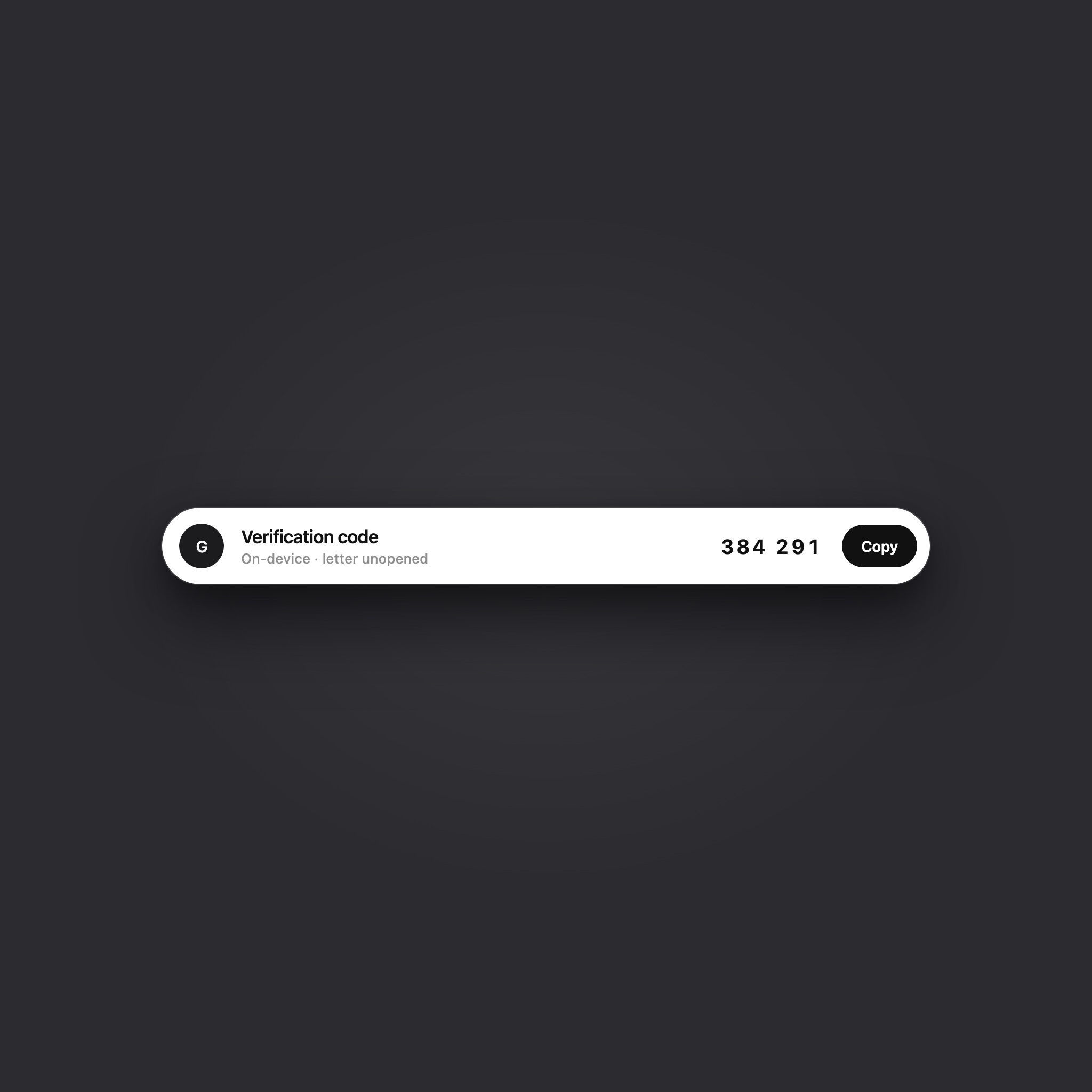
演示采用短胶囊、高对比度主按钮与关闭按钮。复制成功后约 1.4 秒自动收起(网页演示会留在当前页面)。
上图展示短胶囊形态:左侧是发件人,中间是验证码或主题,右侧是主按钮与关闭按钮。验证码使用等宽字体;链接场景的主按钮为「打开」,再次点击确认后才真正跳转(网页演示只模拟状态,不打开外站)。
为何要做
验证码、邮箱确认、登录验证的价值通常只持续几分钟。传统链路默认你「先阅读,再行动」。洞察岛反过来:在邮件仍未读、仍在新鲜窗口内时,把高置信、低歧义、可立即执行的安全动作送到视线上方。
- 复制新到的验证码,无需打开邮件详情。
- 打开经本机安全校验的确认或登录验证链接,首次点击先进入确认态。
- 默认尽量短小,不抢邮件内容;「查看邮件」「本机识别」等辅助信息在悬停时再展开(完整客户端行为)。
V1 刻意收窄:不自动复制、不自动打开、不替你登录;也不把订单号、物流、促销码一股脑堆到顶上。只有验证码与可信验证链接进入岛屿。
如何实现
工程上,它是叠在邮件界面上的 SwiftUI 主窗口浮层,不是系统灵动岛,也不是菜单栏常驻项或独立悬浮窗。Orvia 未运行时不会出现。
这条链路刻意复用已有能力:同步层已知道哪些是新插入邮件;Smart Insights 会输出标准化安全动作;主窗口也已有轻提示和命令面板等浮层。V1 只增加「新邮件 → 本地安全动作 → 顶部胶囊」这条路径,不另写一套识别或安全策略。
谁能上岛
- 新鲜未读:只看本批新插入且未读的邮件,时间窗口约二十分钟(含少量时钟偏差)。
- 候选上限:每批最多分析 8 个候选;正文未缓存时,只对标题或摘要明显像验证邮件的候选补取正文,每批最多 1 封。
- 动作优先级:可复制验证码优先于可打开链接;同信两者都有时,V1 只展示码,避免两个按钮抢手。
- 链接安全优先:认证证据不足、域名不一致或链接安全检查不通过时,不显示顶部「打开」。
- 本地优先:识别走本机规则,不为顶部触达单独调用 AI。岛屿只消费已解析的安全动作。
交互与生命周期
浅色模式使用深色胶囊,深色模式使用浅色胶囊,保证足够的对比度。复制成功约 1.4 秒后自动收起;打开链接需要再次点击确认。到期、用户关闭、打开对应邮件或动作成功,都会结束当前展示。版本号与任务取消机制会阻止旧的异步结果覆盖新项目。
边界
洞察岛不替代详情页完整 Smart Insights,也不替代 Safe Reader。已读、过期、引用里的旧码、仅有「检测到新登录」却无可执行码或可信链接的通知,都不会上岛。若未来要在 Orvia 不可见时触达,需要单独设计系统通知或菜单栏,不能当作 V1 已具备。
相关能力见首页 洞察;隐私说明见 隐私政策。另文讨论 AI 如何守住隐私边界。