
我曾经在 Orvia Mail 里面做过一个任务管理器。
它确实能工作:可以把邮件变成任务、追踪截止日期,还能让工作留在应用里。
后来我把它删了。
我也做过一个现在似乎每个软件都想拥有的 AI 聊天框。它同样能工作,我也把它删了。
这两个功能都没有崩溃,也没有测试失败。我删除它们,是因为它们已经好到足以留下;而留下它们,会改变 Orvia Mail 原本要成为什么。
几年前,开发时间还会充当一道粗略的筛选器。做一个功能需要足够久,我必须在动手前先证明这个想法值得做。
AI 编程工具改变了这个顺序。
现在,我可以在一天里试几种布局,重写一部分数据流,或者把草图变成可运行的测试,而这时我甚至还没完全决定产品是否需要它。
这种速度很有用。它也会让本来不够好的想法活得比应有的时间更久。
以前,一个薄弱的想法看起来很昂贵。现在,它看起来可能只需要一个下午。
可运行的代码只是第一笔成本
一个只需要一天就能做出的功能,可能会留在应用里很多年。在这段时间里,它需要界面中的位置、清楚的文字、翻译、测试、支持,以及 macOS 或邮件服务发生变化时的修复。
它还会改变人们理解产品其他部分的方式。
每一个永久存在的控件都会索取注意力,即使用户从来不点击它。人们仍然要看见它,弄清它做什么,再判断它和眼前这封邮件有没有关系。
一个按钮很容易被原谅。按钮足够多之后,简单的应用就会变成一组用户从未要求做出的选择。
邮件本来就要求人们一整天反复做几种小决定:阅读、回复、归档、删除,或者稍后回来。我不希望用户还没处理邮件,就先面对应用增加的一轮选择。
在 Orvia Mail 里,邮件在左侧。右侧会随着内容改变。
会议邀请可能显示日历操作。验证邮件可能把验证码放在触手可及的地方。收据可能显示真正重要的细节。很多邮件在右侧什么都不需要。
这比加一排固定按钮需要更多工作。固定工具栏容易构建,也容易解释;根据内容变化的操作则需要规则、仔细处理边界情况,以及克制。
屏幕之所以更简单,是因为我在用户打开邮件之前先替他们做了更多判断。
先让窗口安静,再让它变小
设计主窗口时,我做了同样的判断。
第一个版本采用了很多桌面邮件客户端都有的三栏布局。后来我问自己:Orvia Mail 真的需要三栏吗?
并不需要,所以我把它减成了两栏。
隐藏仍然要容易找到
后来,我又对侧边栏问了同一个问题。
它需要一直可见吗?用户阅读邮件时,里面的账户、文件夹和筛选器是否需要一直争夺注意力?
我认为不需要,所以现在 Orvia Mail 默认隐藏侧边栏。
这带来了另一个问题:我隐藏的任何东西,都必须在用户需要时仍然容易找到。
从界面里删掉一部分很容易。让它消失,同时又不让它变得难以触达,才是真正的设计工作。
任务应该属于提醒事项
起初,任务管理器看起来像一个显而易见的功能。
邮件里有很多工作:客户要求周五前回复,发票有截止日期,预订属于日历。把这些都留在邮件应用里,听起来很高效。
然后我把它做出来了。
第二个事实来源
这个功能很快就开始要求更多东西。它需要任务列表、优先级、重复任务、完成状态、筛选器、通知和同步。
这条路最后通向的是又一个需要用户维护的任务应用。
用户得先决定一项任务应该放在 Orvia Mail、提醒事项、Things、Todoist,还是他们已经使用的其他系统里。他们还得记住最终版本究竟在哪个应用中。
我解决了第一次点击,却创造了第二个事实来源。
让系统应用拥有任务
macOS 已经有成熟的应用负责这件事。Apple 允许应用通过 EventKit 创建和编辑日历事件与提醒事项。提醒事项可以使用 iCloud、Microsoft Exchange、Google、Yahoo 和 AOL 等账户。日历也可以使用互联网账户和 CalDAV。这样,任务或事件就能跟随用户已经选择的账户,而不是困在邮件客户端里。[1]
所以我保留了邮件真正擅长的部分。
Orvia Mail 可以识别邮件中的行动。用户也可以选中一段确切的文字,把它变成任务,然后由 Orvia 添加到提醒事项。
日期、会议和日程交给日历。
Orvia 理解邮件并完成转交。提醒事项拥有任务,日历拥有日程。
用户不必学习另一套任务系统,也不必猜哪一个列表才是最终版本。
我不认为一个应用应该拥有用户一天里的每个部分。Orvia Mail 应该把邮件做好;提醒事项负责记住;日历负责安排。
做任务管理器,让 Orvia 在功能表格里显得更完整。
删掉它,则让产品更诚实。
我不想让 AI 变成收件箱
AI 聊天框更难删除,因为它看起来像市场正在前往的方向。
Google 把 Gemini 摘要和写作工具放进 Gmail。Microsoft 给 Outlook 加入了 Copilot 聊天,可以回答关于收件箱和日历的问题。连接之后,ChatGPT 也可以在判断内容相关时自动参考 Gmail。[2]
这些产品指向同一个方向:收件箱变成通用 AI 助手可以使用的一大块上下文。
这可能很有用,但它也会改变产品的中心。
在普通邮件客户端里,用户打开邮件、读完,然后决定要做什么。
在 AI 驱动的收件箱里,用户从一个提示开始。模型决定哪些邮件重要、显示哪些部分,以及建议什么动作。
越宽的问题,需要越广的访问
如果有人问:“我上个月答应这个客户什么了?”模型需要的不只是当前屏幕上的邮件。它可能要搜索几个月的邮件、已发送邮件、附件、联系人和日历事件。
在一个主流实现中,OpenAI 说明,连接的 Google 应用可能会创建索引副本并同步内容,让 ChatGPT 提供更相关的答案。[3]
对于明确希望 AI 代理管理收件箱的人来说,这可能是合理的选择。
我不希望它变成打开邮件应用时必须支付的安静成本。
让 AI 出现在需要它的地方
我删除聊天框还有另一个原因。ChatGPT 和其他通用 AI 产品,本来就是通用 AI 产品。如果有人想让 AI 助手处理整个收件箱,那些产品大概会比一个缩小后放进邮件客户端的复制品做得更好。
Orvia Mail 不需要模仿它们。
它仍然会使用 AI。很长的邮件线程可能需要摘要。另一种语言的邮件可能需要翻译。粗糙的回复草稿可能需要帮助。
两行的邮件不需要这些。
一封私人便笺也不需要旁边永久坐着一个 AI 面板。
用户主动请求,或者邮件明显受益时,工具才出现。任务结束,它们就离开。
AI 在 Orvia Mail 里扮演辅助角色。它不会变成收件箱。
有些人仍然希望打开一封邮件,直接读完,再自己决定。我也在为他们做产品。
一个产品不必因为聊天框流行,就围绕聊天框重新组织自己。
一个月的检验
在做一个功能之前,我会问:这个问题出现得有多频繁,谁会遇到它,以及功能发布后会制造多少工作。
它需要新的设置吗?
它会增加一步吗?
一年后,我还会理解它为什么存在吗?
然后我会问那个最帮助我的问题:
如果它需要一个月,我还会做吗?
AI 会让一个薄弱的想法显得无害,因为第一版花不了多少时间。想象它需要一个月,会迫使我判断问题本身。
它是刹车,不是答案
有些决定我仍然会做错。
一个功能看起来很小,可能变得重要;另一个功能可能连续三天都显得不可或缺,之后却一直无人触碰。
这个问题不会直接给我答案。它只会阻止我把“做得很快”当成“应该发布”的理由。
任务管理器和 AI 聊天框没有通过这次检验。
留下属于邮件的工作
有些功能通过了。
Exchange 和共享邮箱支持通过了。一个用户因为公司运行自己的 Exchange 服务器,无法在工作中使用 Orvia Mail。
这不是一个小的视觉改进。没有它,产品对那位用户就无法完成主要工作。
服务器搜索也通过了。
我不喜欢为了存放几万封很少打开的旧 Gmail 邮件而购买更多 Mac 存储空间。设置新的邮件客户端时,我只需要把最近的邮件存到本机,以便快速访问和离线使用。
几年前的邮件不必一直占据硬盘。需要搜索时,让它们留在服务器上就好。
邮件客户端不应该要求完整的本地归档,才能让旧邮件可被找到。
Safe Reader 需要隐私,也需要阅读节奏
Safe Reader 也是一个“要做”的答案。
我测试过的邮件客户端大多可以拦截远程内容,但很多产品就停在那里了。远程追踪被拦截了,订阅信却留下破碎的间距、空白区域、缺失的图片,以及无法脱离版式独立存在的文字。
隐私设置完成了自己的工作,阅读体验却没有。
我希望 Safe Reader 同时解决这两个问题:拦截可以追踪打开行为的远程内容,同时不让邮件变得更难读。
我花了很多时间研究如何移除这些远程部分,保留真正重要的内容,再用清楚的字体、间距、行长和视觉顺序重建邮件。
我研究了 Instapaper 等阅读应用,特别关注它们如何处理长文中的字体、行长、间距和层次,然后把这些想法应用到邮件上。邮件 HTML 的差异可能非常大,每个发件人的结构都不一样。
拦截追踪器只是工作的一半。
邮件本身仍然要值得读下去。
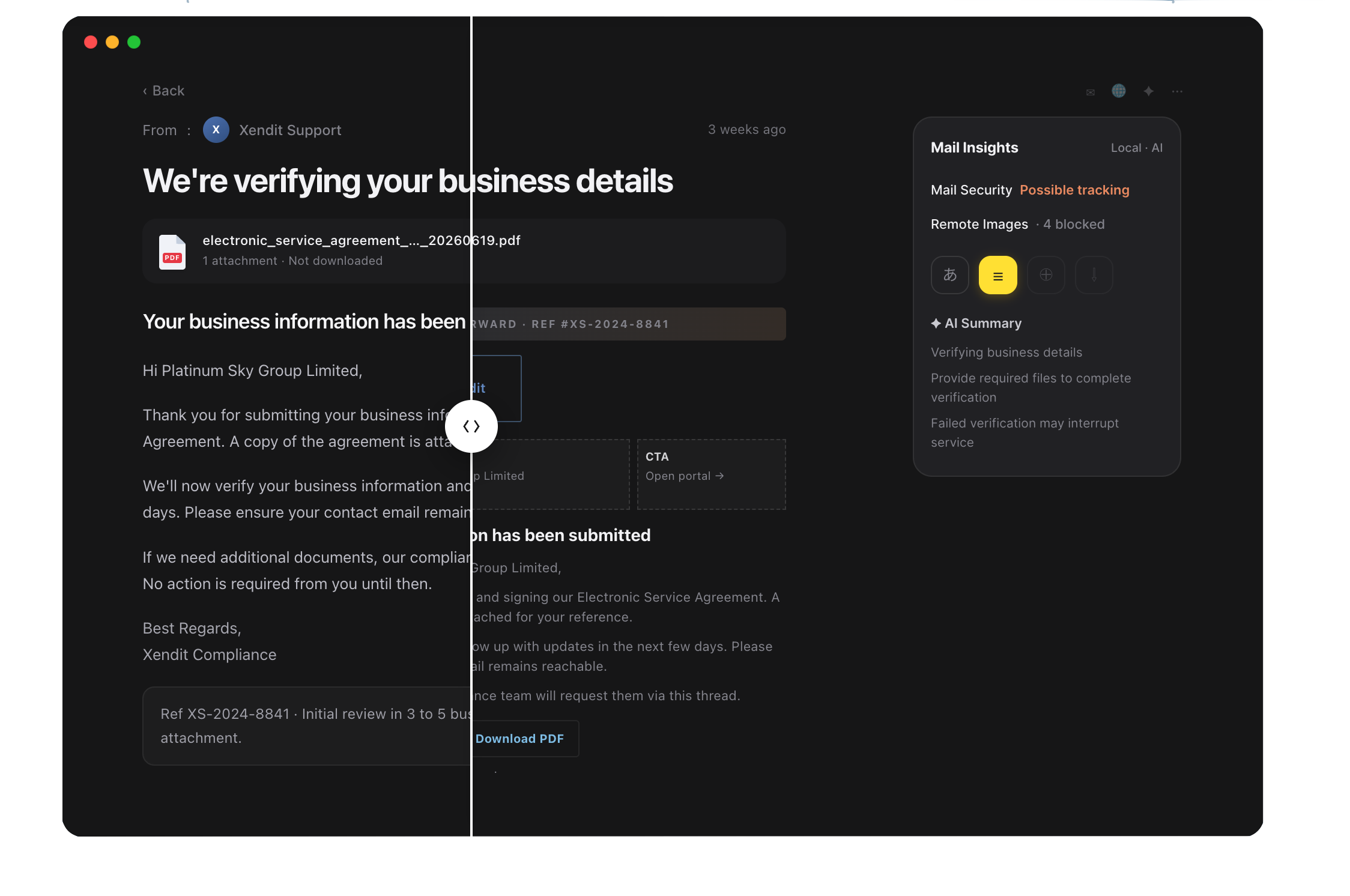
我仍然认为 Safe Reader 只完成了一半。
邮件 HTML 并不一致,每个发件人组织内容的方式都不同。一套对某封订阅信有效的布局,换到另一封上可能就会失败。
我会在测试更多邮件时不断调整规则。Safe Reader 已经不止于拦截远程内容,但它还没有达到我希望的标准。
Exchange 支持、服务器搜索和 Safe Reader 都会带来长期工作。
它们解决的也确实是属于邮件的问题。
这是我现在努力守住的边界。
发布之后,说“不”更难
功能一旦发布,就可能有人开始每天使用它。
一个小选项可能变成日常习惯的一部分。之后再删除它,可能破坏工作流或削弱信任,即使真正使用它的人并不多。
所以,在发布前说“不”很重要。
一个功能今天可以取悦一小群用户,同时给其他所有人增加一个要看很多年的控件。
测试版本也能回答问题
删除能运行的代码,有时仍然让人觉得浪费。设计已经完成,测试也通过了,功能甚至可能有用。
但测试版本可以回答一个有价值的问题,而不必变成正式发布的功能。
任务管理器回答了一个问题:Orvia Mail 应该帮助用户把工作移出邮件,而不是再创造一个管理工作的地方。
AI 聊天框回答了另一个问题:AI 应该在需要的地方出现,而不是接管主窗口。
这些答案值得那些代码。
Orvia Mail 还会继续成长。我希望每次发布解决的问题,都多于它要求用户学习的东西。
有时,这意味着花几天做一个功能,亲自使用它,然后在其他人看到之前把它删掉。
这两个功能都能工作。
Orvia Mail 更好,是因为它们从未发布。